Savannah College of Art and Design Rainbow Six Discord
Jika Anda adalah pengguna Game atau pecinta game, maka Anda pasti tidak asing dengan Discord, Yang Populer VoIP Aplikasi (Vocalisation over Internet Protocol) menyediakan komunikasi cepat seperti panggilan video, obrolan suara, obrolan teks, dan bahkan berbagi tangkapan layar dengan daftar teman mereka. Dan salah satu fitur spesialnya adalah Discord Overlay feature, hanya hadir dengan aplikasi discord versi terbaru yang menggabungkan obrolan teks & suara Anda dengan permainan Anda dengan menampilkan jendela semi-transparan di layar Anda saat bermain game. Namun sayangnya, beberapa pengguna mengalami Discord Overlay not working di Windows 10. Selama permainan Discord not showing the Overlay option setelah Menekan tombol Shift + F1, sehingga membuat komunikasi menjadi sulit.
Mengapa hamparan Discord tidak berfungsi di game?
Pada dasarnya, fitur overlay Discord hanya berfungsi dengan game yang dirancang khusus untuknya. Beberapa game tersebut antara lain Minecraft, Fortnite, CS:Become, WoW dan DOTA 2. Dan beberapa game sebenarnya tidak mendukung fitur ini. Jadi pertama-tama, pastikan game Anda mendukung fitur Discord Overlay.
Sekali lagi ada kemungkinan perangkat lunak keamanan, seperti antivirus mungkin menandai Discord atau fitur overlaynya sebagai mencurigakan. atau konflik perangkat lunak pihak ketiga dapat menyebabkan masalah.
Opsi hamparan perselisihan tidak muncul
Alasan dibalik Discord Overlay Not Showing adalah issues kecil yang dapat Anda perbaiki dengan mudah. Jadi, jika overlay Discord Anda tidak berfungsi setelah menekan Shift + F1, terapkan solusi yang tercantum di bawah ini untuk memperbaiki masalah.
Tutup semua game dan aplikasi dan reboot PC Anda. Melakukannya dapat membantu memperbaiki banyak masalah game kecil.
Perangkat lunak keamanan pihak ketiga seperti Antivirus mungkin menandai Discord atau fitur overlaynya sebagai mencurigakan dan mereka mungkin memblokirnya, Mari Nonaktifkan perangkat lunak Antivirus dan periksa apakah ini membantu memperbaiki masalah.
Aktifkan opsi overlay untuk game Anda
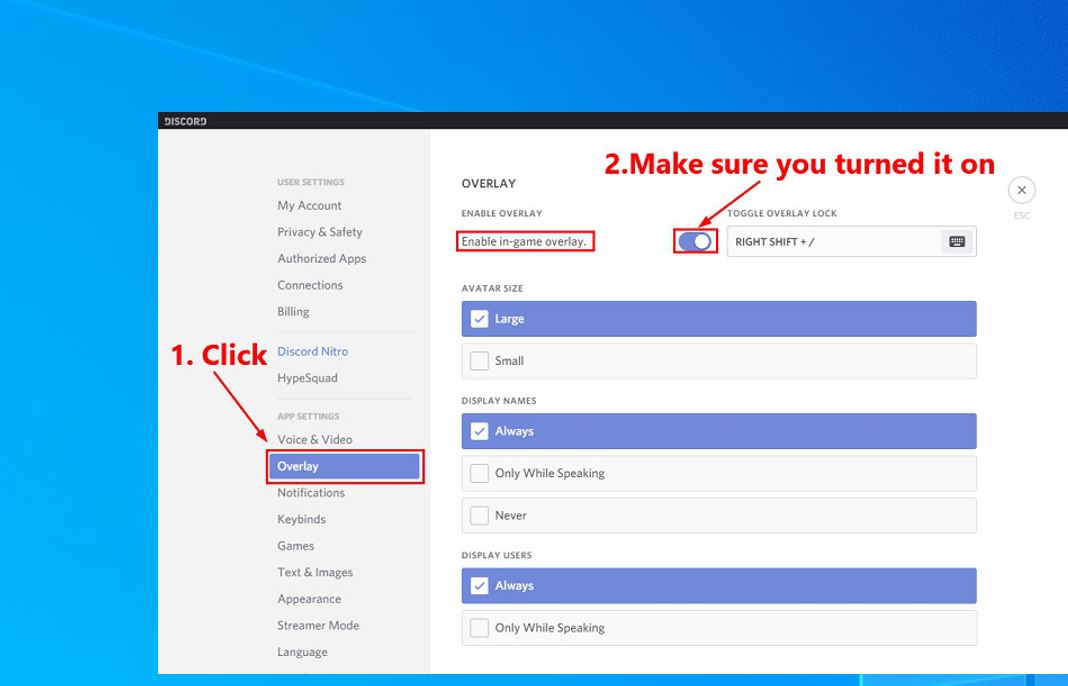
Hamparan Discord mungkin tidak berfungsi karena opsi tidak diaktifkan untuk gim Anda. Mari kita periksa dulu dan pastikan overlay dalam game diaktifkan di Discord.
- Luncurkan perselisihan, dan klik ikon roda gigi di bagian bawah untuk membuka Pengaturan Pengguna.
- Dari bagian Pengaturan Aplikasi, pilih Hamparan di console kiri
- pastikan Anda mengaktifkan sakelar di sebelah Aktifkan hamparan dalam game.
- Masuk ke Game di panel kiri, dan Di bagian Game Activity, pastikan Anda telah mengaktifkan fitur In-game Overlay untuk game yang ingin Anda mainkan.
- Nah, Jika Anda melihat opsi dimatikan, klik tombol monitor di sebelah permainan, dan itu akan menyala.
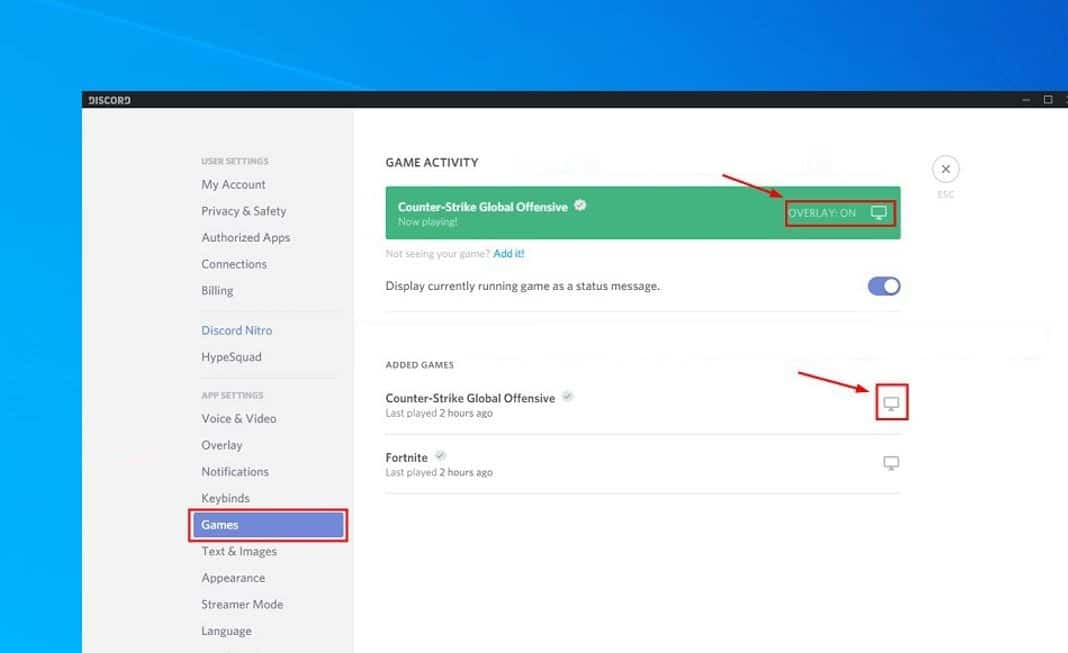
Jika game yang Anda mainkan tidak ada dalam daftar, Anda perlu menambahkan game Anda ke aplikasi Discord dengan mengkliknya.
Sekarang mulai permainan Anda lagi dan tekan tombol Shift + F1 untuk melihat apakah lapisan Discord berfungsi.
Ubah Hotkey overlay Discord
Lagi-lagi hotkey konflik terkadang menjadi alasan untuk menghadapi Discord overlay not working masalah. Mari Tetapkan hotkey baru untuk mengaktifkan Discord Overlay.
- Buka Pengaturan Pengguna pada aplikasi Discord,
- pilih opsi Overlay di sebelah kiri, di sini di samping Enable In-game Overlay Option, Anda akan menemukan opsi untuk menetapkan hotkey
- Tetapkan hotkey baru misalnya, Shift + F10 dan Simpan pengaturan
- Sekarang jalankan game Anda dan tekan hotkey yang baru ditetapkan (Shift + F10) untuk memulai Discord Overlay saat bermain game
Jalankan Discord sebagai Administrator
Jika Anda tidak memberikan hak administrator ke aplikasi Discord untuk membuat dan menampilkan overlay dalam game, itu mungkin menyebabkan Discord overlay choice non showing masalah. Mari jalankan Discord sebagai administrator dan periksa apakah masalahnya sudah teratasi.
- Klik kanan pintasan Discord di desktop Anda dan pilih jalankan sebagai administrator.
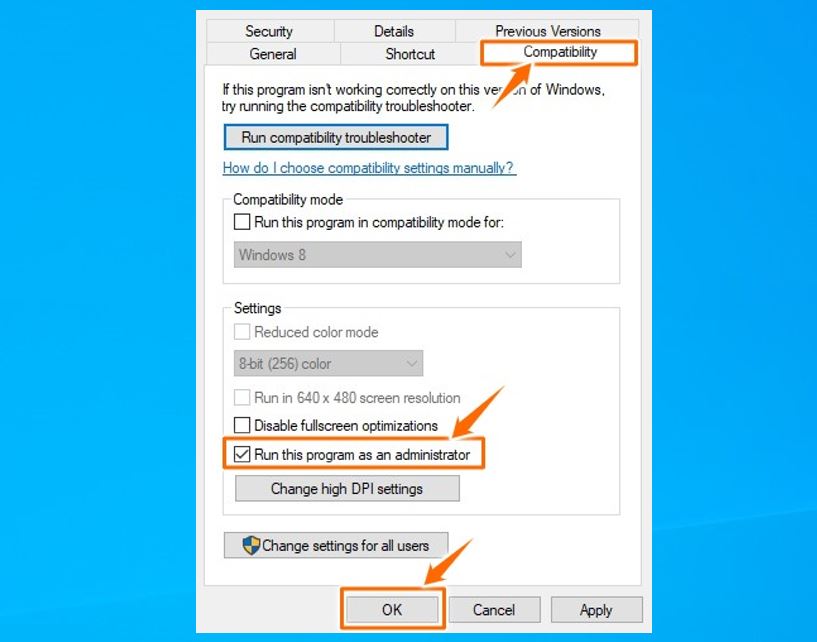
- Atau Klik kanan pintasan Discord di desktop Anda dan pilih Properties.
- Di sini, di jendela pop-upwards, pindah ke tab Kompatibilitas dan centang opsi Jalankan program ini sebagai administrator.
- Klik employ dan ok, sekarang buka Discord dan jalankan kembali game Anda untuk melihat apakah overlay berfungsi.
Nonaktifkan akselerasi perangkat keras di Discord
Fitur Akselerasi Perangkat Keras di Discord menggunakan GPU dan kartu suara untuk membuat Discord berjalan dengan lancar, Namun terkadang itu dapat menyebabkan Discord Overlay tidak berfungsi dengan mengganggunya. Mari nonaktifkan akselerasi perangkat keras di Discord untuk memeriksa apakah ini membantu memperbaiki masalah.
- Luncurkan Aplikasi Discord dan buka Pengaturan Pengguna dengan mengklik ikon roda gigi di bagian bawah
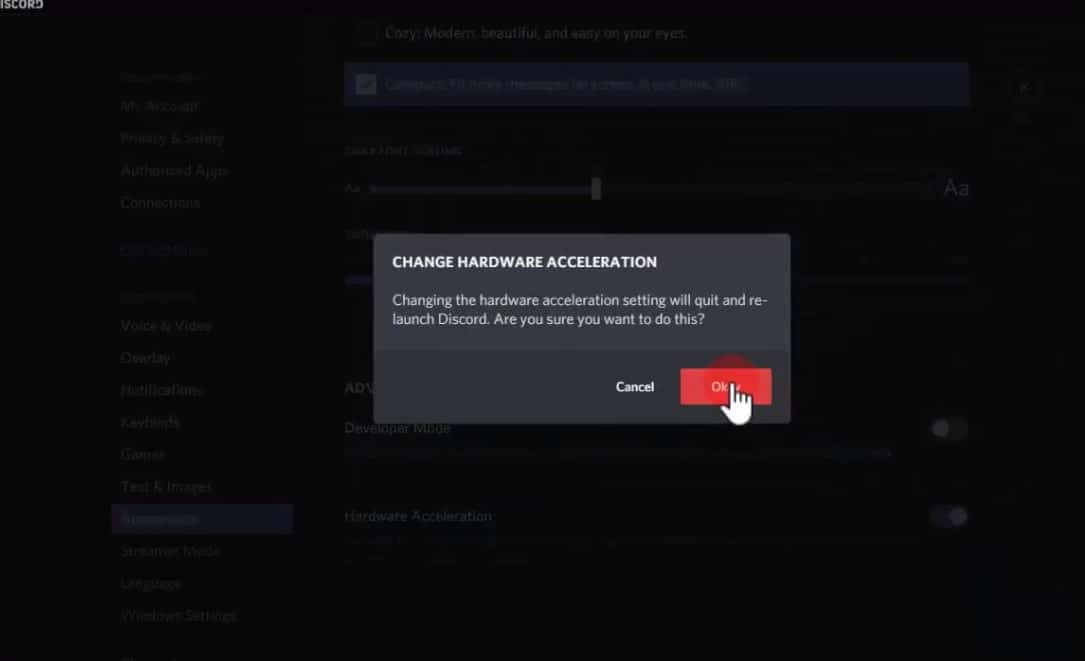
- Dari bagian Pengaturan aplikasi pilih opsi Penampilan.
- Di sini Anda akan menemukan sakelar Akselerasi Perangkat Keras,
- Matikan Akselerasi Perangkat Keras jika dihidupkan
- Luncurkan kembali gim Anda dan periksa apakah hamparan Discord berfungsi sekarang.
Skalakan ulang tampilan Anda
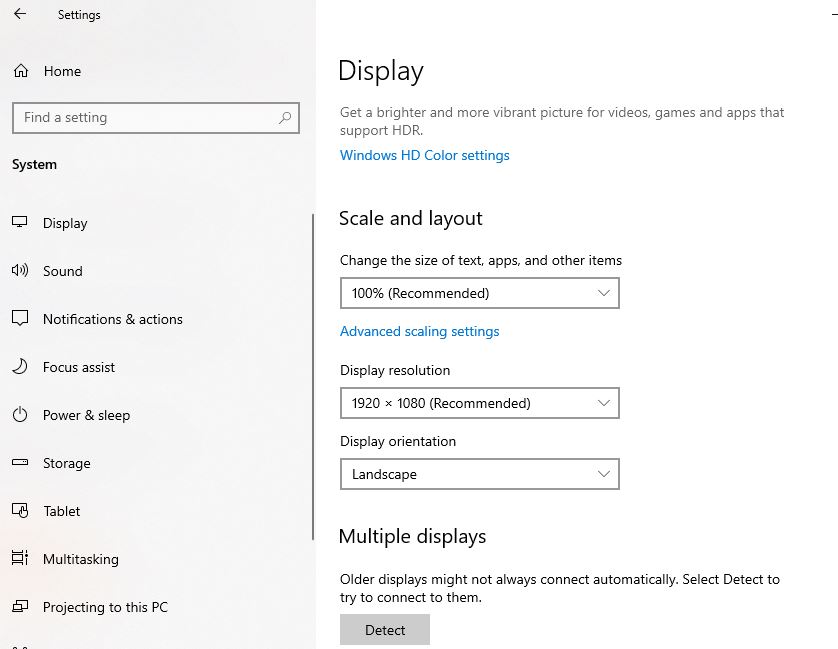
Selanjutnya pastikan skala tampilan diatur ke 100%, Beberapa pengguna pernah mengalami masalah ini "Discord overlay not working" ketika monitor mereka tidak disetel ke skala yang direkomendasikan 100%. Jika Anda memiliki monitor yang mengatur skala kustom 125% atau 150%, Anda harus mencoba mengatur ini ke 100%. Untuk melakukan ini
- Tekan tombol Windows + I untuk membuka aplikasi Pengaturan,
- Klik pada sistem lalu Tampilan,
- Di sini Cari Skala dan tata letak dan pastikan tampilan Anda diatur ke 100% (Disarankan).
- Jalankan kembali game Anda untuk melihat apakah masalah masih ada.
Instal ulang Perselisihan
Jika tidak ada solusi yang membantu memperbaiki overlay perselisihan yang tidak berfungsi, maka mungkin ada yang salah dengan Aplikasi Discord. Kami merekomendasikan instal ulang aplikasi Discord dengan versi terbaru yang mungkin membantu.
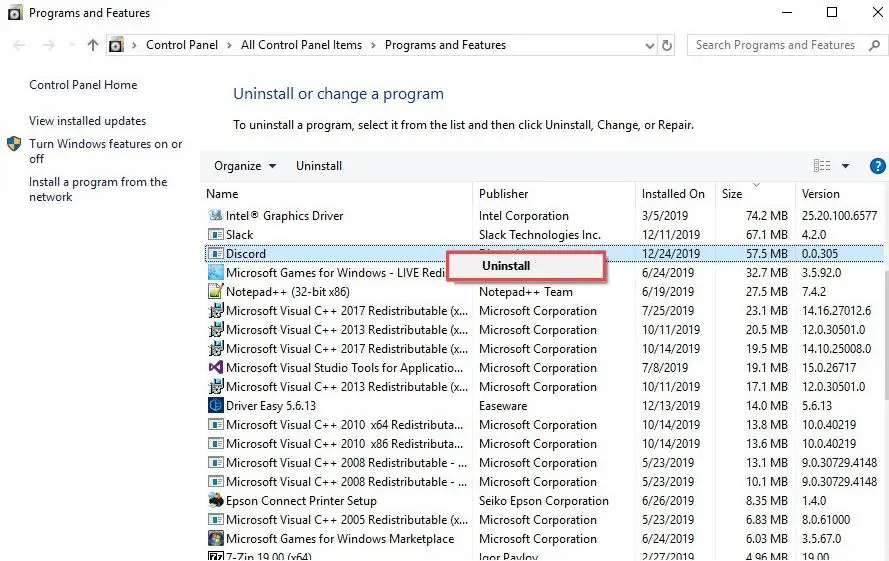
- Tekan tombol Windows + R, ketik appwiz.cpl dan klik oke,
- Ini akan membuka jendela plan dan fitur,
- Temukan perselisihan, klik kanan lalu pilih hapus instalan dan ikuti petunjuk di layar untuk menghapus aplikasi dari PC Anda.
- Nyalakan ulang PC Anda agar perubahan diterapkan.
- Sekarang Kunjungi Perselisihan situs web resmi dan unduh versi terbaru aplikasi Discord untuk windows PC,
- Jalankan setup.exe dan ikuti petunjuk di layar untuk menginstal Discord di PC Anda,
- Setelah selesai, buka Discord. Kemudian jalankan game Anda dan tambahkan ke Discord Anda.
- Aktifkan Discord overlay fitur untuk permainan Anda.
Periksa untuk melihat apakah overlay dalam game Anda berfungsi sekarang.
Di sini video menunjukkan langkah-langkah untuk memperbaikinya Discord Overlay Not Showing atau Masalah kerja pada windows 10.
Also read
Source: https://faqdesk.net/id/dipecahkan-discord-overlay-tidak-berfungsi-atau-tidak-menampilkan-pubg-valorant-rainbow-six-siege
0 Response to "Savannah College of Art and Design Rainbow Six Discord"
Postar um comentário